Capturas de tela

Detalhes do aplicativo
- Versão
- 1.05
- Tamanho
- 342.41 KB
- Atualizado
- April 9, 2009
- Requer
- Windows XP
- Idioma
- English
- Licença
- Free
- Desenvolvedor
- RillaSoftware
- Categoria
- Windows OS
SoftPas em:
Este produto também está disponível nos seguintes idiomas:
Sobre MRGetScreen
Download MRGetScreen – Ferramenta Gratuita de Captura de Tela com Edição Básica para Windows e Mac
MRGetScreen é um aplicativo leve, porém eficaz, de captura de tela projetado para usuários que precisam tirar capturas rápidas e fazer edições menores. Seja você que gerencia um blog pessoal, cria tutoriais ou documenta problemas de software, esta ferramenta gratuita oferece recursos essenciais como capturas de tela inteira e por região, redimensionamento, ferramentas de anotação e efeitos de borda. Disponível tanto para Windows quanto para Mac, o MRGetScreen proporciona uma experiência direta sem a complexidade de softwares avançados de gravação de tela. Embora não possua função de desfazer nem persistência de sessão, sua simplicidade e acesso gratuito o tornam uma escolha sólida para necessidades básicas de captura de tela.
Captura de Tela Simples e Eficaz com Ferramentas de Edição Integradas
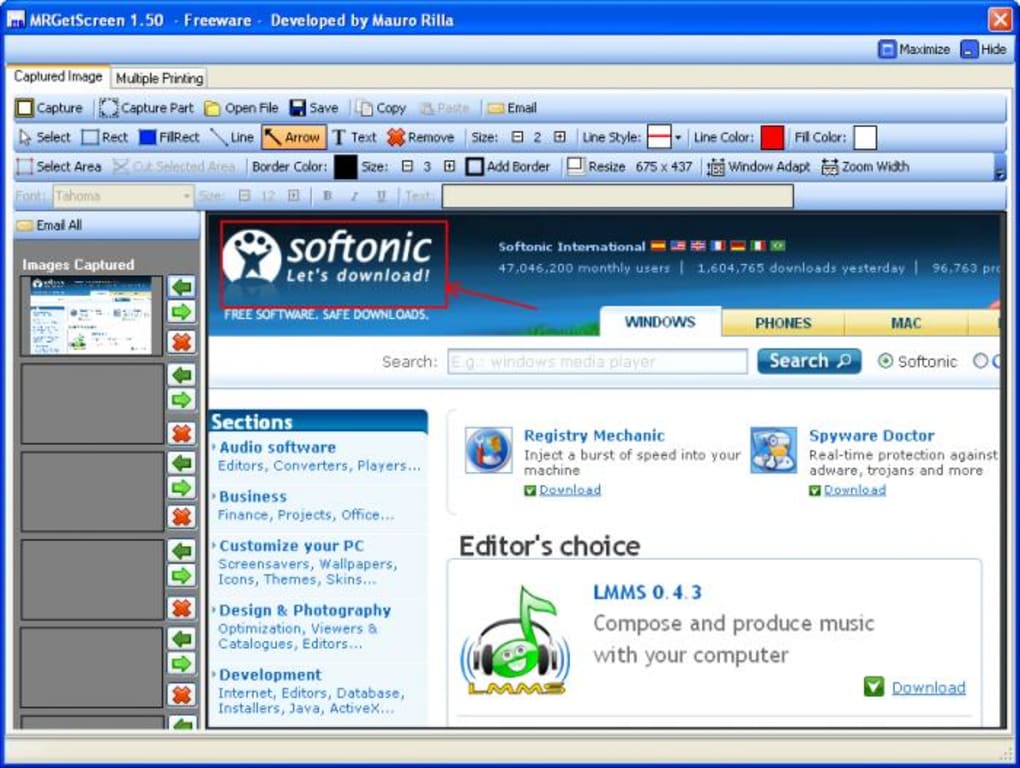
O MRGetScreen destaca‑se como uma solução simplificada para usuários que precisam capturar e anotar screenshots sem o peso de softwares inchados. O aplicativo permite capturar toda a tela ou selecionar uma região específica com apenas alguns cliques — ideal para criar visuais de blog, guias de solução de problemas ou compartilhar feedback. Após a captura, a imagem aparece na interface principal, onde você pode começar a editar imediatamente. As ferramentas de edição integradas são intuitivas e cobrem o essencial: redimensionar a imagem, desenhar linhas, adicionar setas, inserir retângulos e incluir texto personalizado.
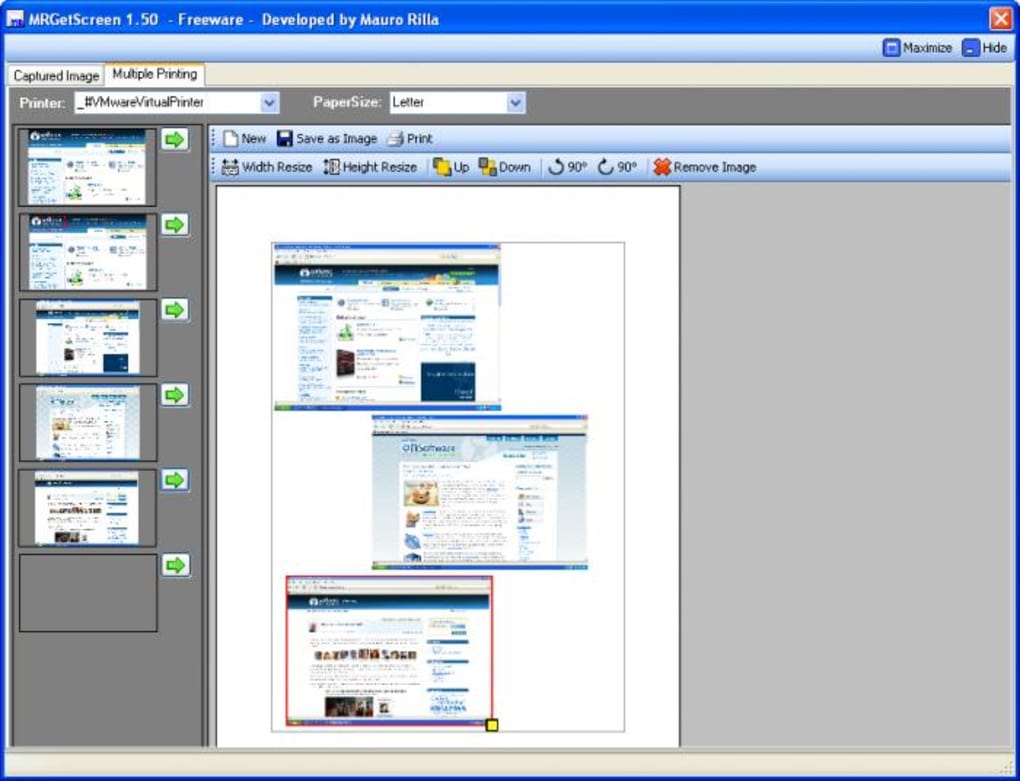
Um dos recursos mais apreciados é a capacidade de trabalhar em várias capturas simultaneamente. A barra lateral exibe capturas recentes, permitindo alternar entre elas facilmente e aplicar edições em várias imagens. Isso é particularmente útil ao criar guias visuais passo a passo. Contudo, é importante notar que essas capturas não são salvas entre sessões — cada uma deve ser exportada manualmente como arquivo JPG ou PNG. Embora isso possa parecer limitador, garante que o aplicativo permaneça leve e rápido.
A interface, embora funcional, parece um pouco desorganizada devido a múltiplas barras de ferramentas que abrigam as ferramentas de anotação. Embora esse layout ofereça acesso rápido, pode ser excessivo para usuários iniciantes. A ferramenta de texto, em particular, requer um pouco de prática — ajustar o tamanho da fonte e o posicionamento nem sempre é intuitivo. Apesar dessas pequenas desvantagens, a funcionalidade central é sólida e entrega o que promete: captura de tela rápida, sem frescuras, com recursos básicos de edição.
Instalação Fácil e Uso Intuitivo para Todos os Níveis de Habilidade
Baixar e instalar o MRGetScreen é muito simples, tornando‑o acessível até mesmo para usuários com pouca experiência técnica. O software está disponível para Windows e Mac, e o processo de instalação leva menos de um minuto. Após baixar o instalador do site oficial, basta executar o arquivo e seguir as instruções na tela. Nenhum software adicional ou dependência é necessário, garantindo uma instalação limpa e segura.
Uma vez instalado, ao abrir o aplicativo aparece uma interface mínima com opções claras: capturar tela inteira, capturar região selecionada ou abrir uma imagem previamente salva. O atalho de captura é personalizável, permitindo atribuir uma combinação de teclas que se ajuste ao seu fluxo de trabalho. Isso é especialmente útil se você costuma tirar screenshots com frequência durante a criação de conteúdo ou documentação.
Usar o MRGetScreen é direto. Clique no botão de captura, selecione a área desejada e a imagem é carregada instantaneamente no editor. A partir daí, você pode usar a barra de ferramentas para adicionar setas que destacam áreas importantes, desenhar bordas para enfatizar seções ou inserir texto descritivo. A ferramenta de redimensionamento permite escalar imagens sem distorcer as proporções, o que é crucial ao preparar visuais para uso na web. Todas as alterações são aplicadas em tempo real, e você pode pré‑visualizar as edições antes de exportar.
Exportar a imagem final é simples — basta clicar no botão de salvar e escolher o formato preferido: JPG para uso na web ou PNG para fundos transparentes. O aplicativo suporta processamento em lote através da barra lateral, permitindo editar e salvar várias capturas em uma única sessão. Isso torna o MRGetScreen uma ferramenta prática para blogueiros, educadores e equipes de suporte que precisam gerar conteúdo visual consistente de forma rápida e eficiente.
Compatibilidade e Principais Recursos que Você Deve Conhecer
O MRGetScreen foi desenvolvido para rodar suavemente tanto em Windows quanto em macOS, sendo uma escolha versátil para usuários multiplataforma. Ele suporta Windows 7 e posteriores, bem como macOS 10.12 ou superior. O aplicativo é leve, consumindo poucos recursos do sistema, portanto não desacelera o computador mesmo em uso prolongado. Isso é particularmente benéfico para quem trabalha em máquinas mais antigas ou com memória RAM limitada.
Aqui estão os recursos de destaque que tornam o MRGetScreen uma ferramenta confiável para uso diário:
- Captura de tela inteira e por região – Capture toda a tela ou uma área personalizada com precisão.
- Ferramentas de edição em tempo real – Adicione texto, setas, linhas, retângulos e bordas diretamente nas suas screenshots.
- Gerenciamento de múltiplas imagens – Use a barra lateral para abrir e editar várias capturas ao mesmo tempo.
- Exportação em JPG ou PNG – Salve suas screenshots editadas em formatos amplamente suportados.
- Leve e rápido – Uso mínimo de recursos garante desempenho fluido em diversos dispositivos.
Embora o aplicativo seja gratuito para download e uso, ele não inclui recursos avançados como gravação de tela, sincronização em nuvem ou OCR (reconhecimento de texto). Contudo, para usuários que precisam apenas de captura e edição básica de screenshots, o MRGetScreen oferece excelente valor. Seu design limpo e a ausência de anúncios ou compras dentro do app o tornam uma opção confiável tanto para uso pessoal quanto profissional.
Prós & Contras: Vale a Pena o MRGetScreen?
Antes de decidir se o MRGetScreen é a ferramenta certa para você, considere os seguintes prós e contras:
Prós:
- Gratuito para download e uso, sem custos ocultos.
- Interface simples e intuitiva, perfeita para iniciantes.
- Suporta as plataformas Windows e Mac.
- Oferece ferramentas essenciais de edição como texto, setas e bordas.
- Permite edição de múltiplas imagens via barra lateral.
Contras:
- Não possui função de desfazer, dificultando a recuperação de erros.
- Capturas recentes não são salvas entre sessões.
- A ferramenta de texto pode ser complicada de usar efetivamente.
- Não oferece suporte a formatos avançados como PDF ou WebP.
- Não inclui gravação de tela nem integração com nuvem.
Perguntas Frequentes (FAQ)
O MRGetScreen é gratuito para download?
Sim, o MRGetScreen é totalmente gratuito para download e uso. Não há períodos de teste, taxas de assinatura ou compras dentro do app. Você pode acessar todos os recursos principais sem pagar um centavo.
O MRGetScreen suporta Mac e Windows?
Sim, o MRGetScreen está disponível tanto para Windows (7 e posteriores) quanto para macOS (10.12 e superiores). Ele funciona suavemente em sistemas desktop modernos e não requer hardware de alto desempenho.
Posso editar várias screenshots ao mesmo tempo?
Sim, o MRGetScreen inclui uma barra lateral que permite abrir e editar múltiplas screenshots em uma única sessão. Contudo, essas capturas não são salvas entre sessões — você deve exportar manualmente cada arquivo.
Quais formatos de arquivo o MRGetScreen suporta?
O aplicativo permite salvar screenshots nos formatos JPG e PNG. Eles são ideais para uso na web, blogs e documentação. Infelizmente, não há suporte a PDF, WebP ou outros formatos avançados.
O MRGetScreen tem recurso de desfazer?
Não, o MRGetScreen não inclui função de desfazer. Uma vez aplicada uma edição, ela não pode ser revertida. Essa é uma das principais limitações do app, portanto recomenda‑se salvar uma cópia de backup antes de fazer alterações.
Veredito Final: Uma Escolha Sólida para Necessidades Básicas de Captura de Tela
O MRGetScreen é uma ferramenta confiável e gratuita de captura de tela que se destaca pela simplicidade e facilidade de uso. Embora falte recursos avançados como gravação de tela, armazenamento em nuvem ou função de desfazer, ele entrega exatamente o que promete: captura rápida e limpa de screenshots com capacidades básicas de edição. É perfeito para blogueiros, educadores e usuários casuais que precisam criar conteúdo visual sem a complexidade de ferramentas profissionais.
Se você procura um aplicativo leve, seguro e direto para capturar e anotar screenshots no Windows ou Mac, o MRGetScreen vale o download. Seu design minimalista, desempenho rápido e ausência de anúncios o tornam uma alternativa refrescante a softwares mais pesados. Apenas lembre‑se de salvar seu trabalho manualmente e evite depender do app para edições complexas.
Pronto para simplificar seu fluxo de trabalho de screenshots? Baixe o MRGetScreen hoje e comece a capturar e editar com confiança!
Guias e tutoriais
Como instalar MRGetScreen
- Clique no botão Baixar acima.
- Após o redirecionamento, aceite os termos e clique em Instalar.
- Aguarde o download de MRGetScreen terminar no seu dispositivo.
Como usar MRGetScreen
Este software é usado principalmente para os recursos principais descritos acima. Abra o aplicativo após a instalação para explorar suas capacidades.
Avaliações de usuários
Ainda não há avaliações. Seja o primeiro a compartilhar sua experiência.
Você também pode gostar
mais
Llama 2
Free-to-use large language model As the new addition to Meta’s arsenal of langua...

NotebookLM
Revolutionizing the note-taking and idea-generation process NotebookLM is an exp...

Github co pilot
AI-inspired software development and coding platform GitHub Copilot is a browser...

Google Gemma
Google’s lightweight AI models Introducing Google Gemma , a family of cutting-ed...

AI Image Enlarger
A free app for Windows, by ai-image-larger. AI Image Enlarger is a free software...

DALL E
AI-driven text-to-image transformation engine DALL·E is a free graphic and desig...